
| 일 | 월 | 화 | 수 | 목 | 금 | 토 |
|---|---|---|---|---|---|---|
| 1 | 2 | 3 | 4 | 5 | 6 | |
| 7 | 8 | 9 | 10 | 11 | 12 | 13 |
| 14 | 15 | 16 | 17 | 18 | 19 | 20 |
| 21 | 22 | 23 | 24 | 25 | 26 | 27 |
| 28 | 29 | 30 |
- 백준씨언어
- 노션자동화
- 백준단계별로풀어보기
- 백준11382
- 5000port
- CPP
- 백준18108
- 자바
- 유니티오류
- 백준
- 백준10699
- java
- killport
- 유니티
- 자바설치오류
- 계획노션
- 백준7287
- 게임
- 씨언어
- 랜더링오류
- 코딩
- 백준단계별풀기
- 유니티렌더링
- 백준c언어
- 백준정답
- 유니티에셋
- coding
- 노션커스텀
- C++
- C언어
- Today
- Total
동동 개발
[캡스톤, Friendly] 유니티에 3D 모델 넣기, 믹사모, 무료 3D 에셋 넣는 법, Git LFS 형상관리, 깃허브 100MB 이상 파일 본문
[캡스톤, Friendly] 유니티에 3D 모델 넣기, 믹사모, 무료 3D 에셋 넣는 법, Git LFS 형상관리, 깃허브 100MB 이상 파일
양동선 2026. 5. 21. 13:46유니티 3D 프로젝트를 하다보면, 3D 모델을 넣어 생동감 넘치는 연출을 하고 싶을 때가 있습니다.
그게 아니더라도 이미 만들어져 있는 고퀄리티의 3D 모델이 필요할 때가 생깁니다.
이 글은 무료 3D 모델 에셋을 다운 받을 수 있는 경로와 유니티6에 실제로 넣는 방법, 그리고 100MB 이상의 큰 파일을 Git LFS로 깃허브에 업로드하는 방법 튜토리얼입니다.
1. Mixamo 사이트 로그인
먼저, Adobe가 무료 3D 에셋을 제공하는 곳인 Mixamo 사이트에 들어가서 로그인을 해줍니다.(로그인을 해야 다운로드 가능)
https://www.mixamo.com/#/
Mixamo
www.mixamo.com
2. 원하는 Character와 Animation을 찾아서 다운로드
저는 저희 졸업 프로젝트 게임인 Friendly의 2층 수술실 맵에 넣을 괴로워하는 시체 모델을 찾아서 다운 받아보겠습니다.
왼쪽 상단 로고 옆에서, Character와 Animations를 각각 선택하면 됩니다.
검색을 통해 원하는 포즈와 모델을 찾아 선택할 수 있습니다.
오른쪽 사이드에서 Overdrive, Character Arm-Space, Trim 등을 설정한 후 다운 받으면 됩니다.


3. Unity 프로젝트를 열고, 새 Folder 만들기
이제 모델 다운로드를 완료했으니, 모델을 넣고 싶은 유니티 씬을 열어줍니다.
그리고 다운로드한 모델을 넣을 Folder을 만들어 줍니다. 저희 팀은 Models 라는 폴더에 모델을 모아두므로, 저는 여기에 폴더를 생성했습니다.
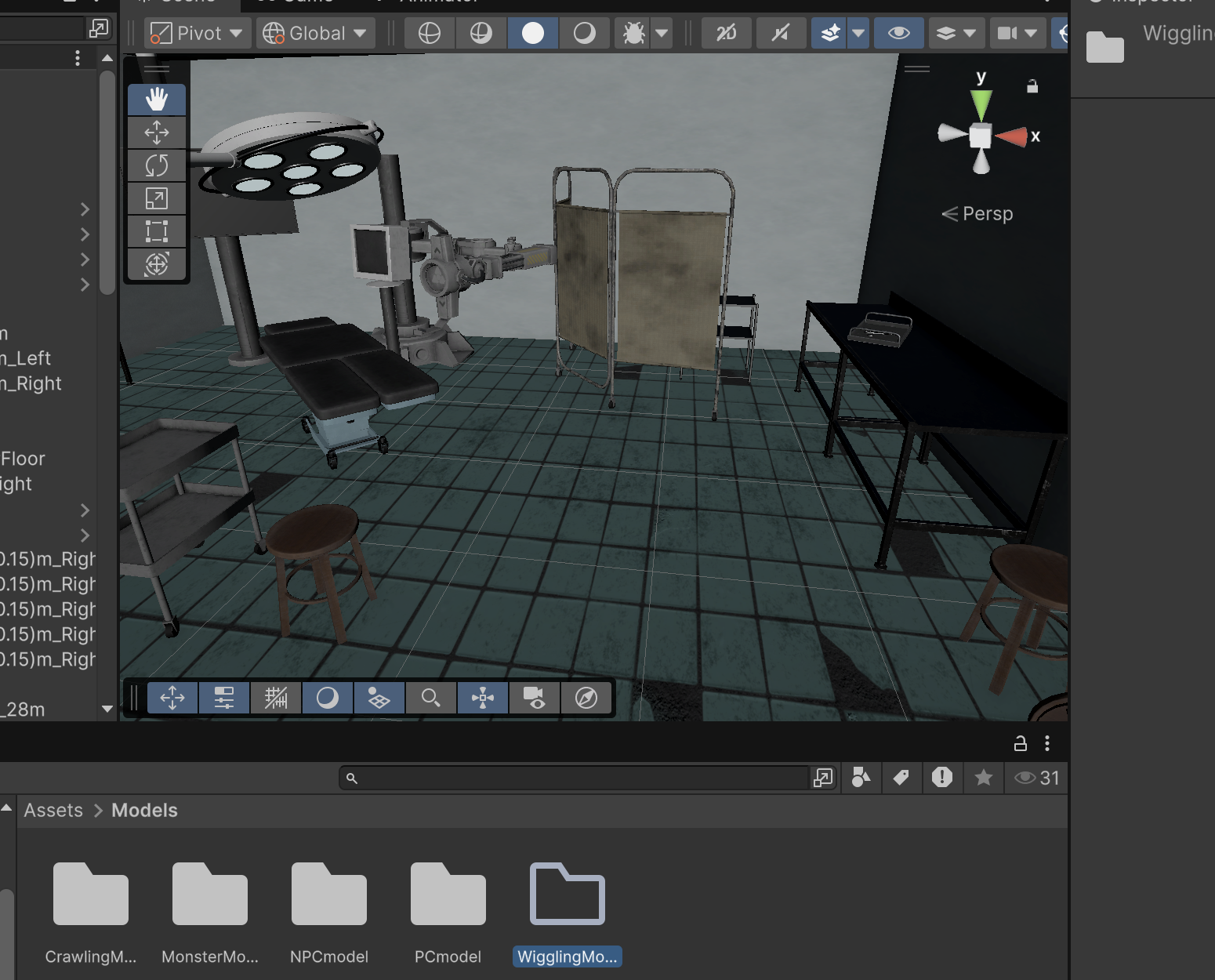
4. 폴더에 .fbx 모델 파일 추가
생성한 폴더에, 다운 받은 모델 fbx 파일을 넣어줍니다.

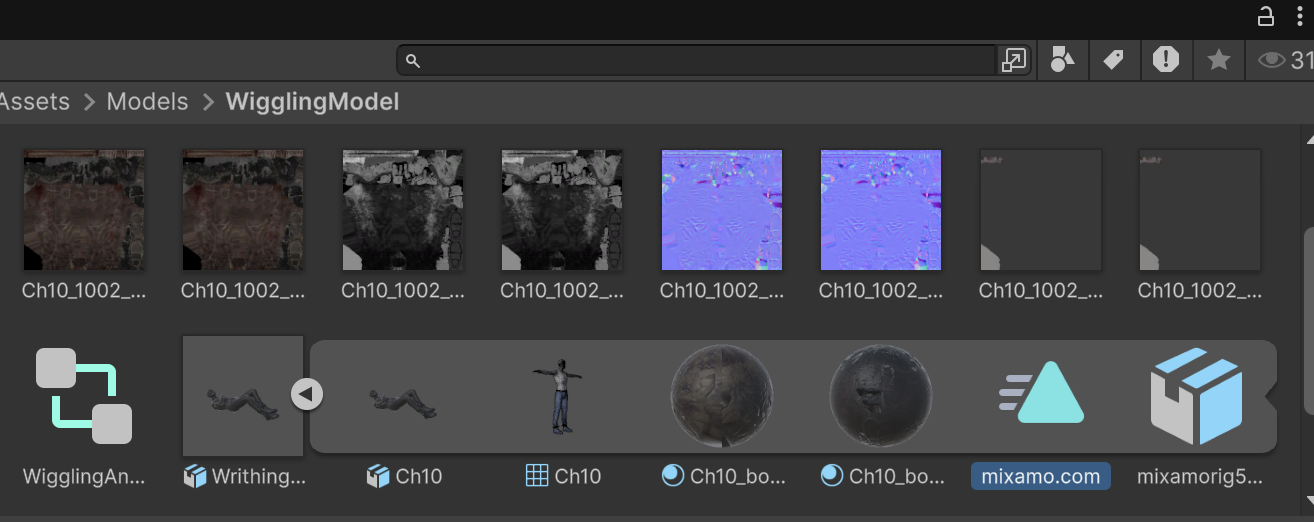
추가한 모델의 화살표를 눌러보면 이렇게 다양한 mesh, material, animation 등이 있는 걸 볼 수 있습니다. 아직 연결 및 세팅을 안 해주었기 때문에 이 상태에선 작동하지 않습니다.
5. 모델 파일의 inspector 세팅
폴더에 넣은 모델의 화살표 왼쪽에 있는 파일(모델 파일)을 두 번 클릭하면, 다음과 같은 inspector를 볼 수 있습니다.

Rig > Animation Type을 Humanoid로 바꾸고 Apply를 눌러줍니다.
이번엔 Materials로 가서 Textures>Extract Textures를 눌러줍니다. 모델에게 입힐 Material을 찾아야하거든요.
이걸 누르고 그냥 다른 거 안 누르고 그대로 선택 누르시면 됩니다.
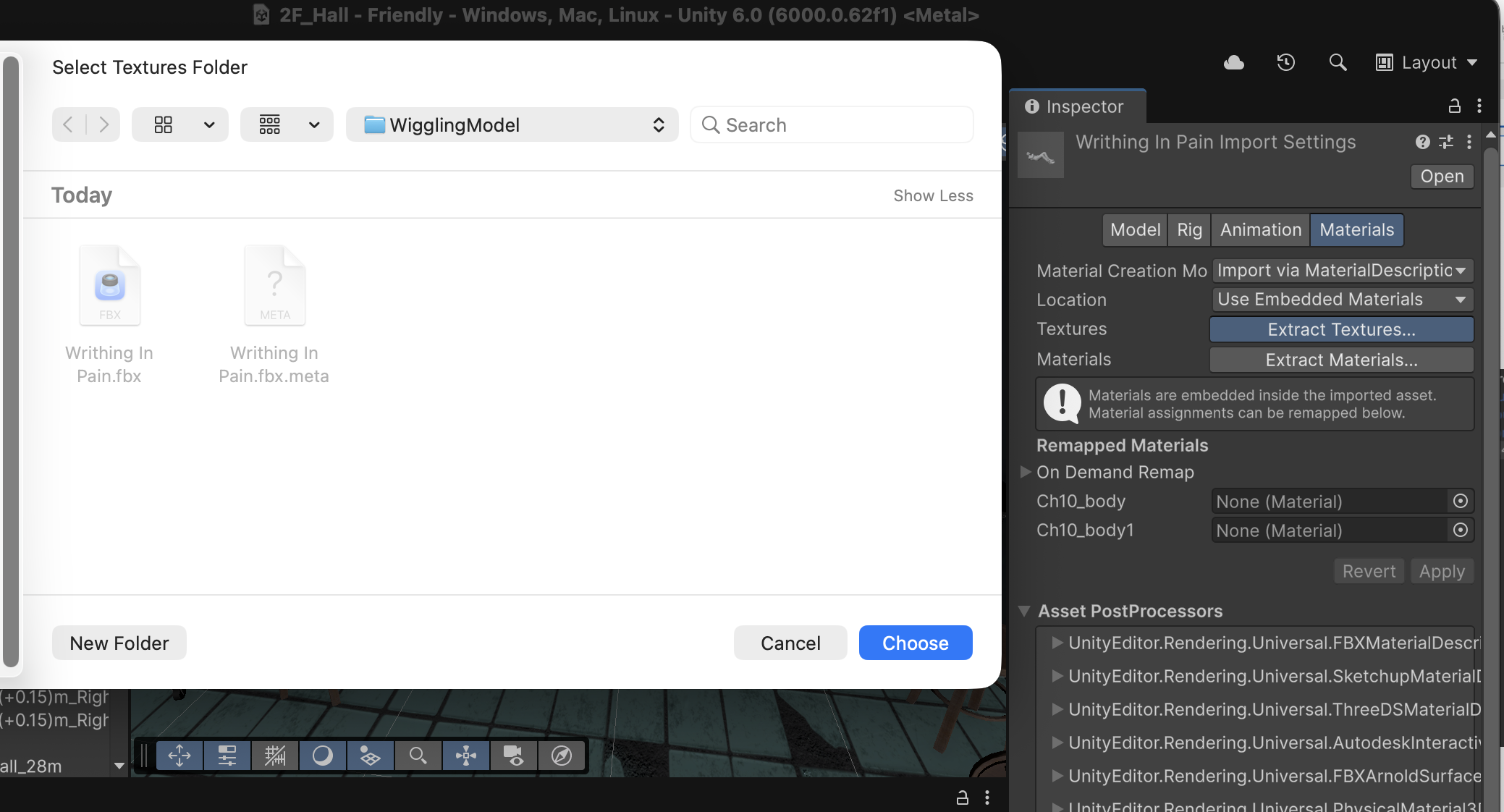
하고 나면 이런 창이 뜨는데, Fix now를 누르시면 바로 적용이 됩니다.

6. 모델에 Animation 적용을 위한 Animation Controller 생성
우리가 모델을 다운 받을 때, characters(texture) 뿐만 아니라 Animation도 다운 받았었죠.
지금 모델 세팅으로는 씬에 넣으면 텍스쳐는 들어가 있지만, 애니메이터가 연결되어 있지 않아 씬을 실행해도 움직이지 않습니다.
이번엔 애니메이션을 넣어 움직이게까지 해보겠습니다.

프로젝트 창에서 우클릭 > Create > Animation > Animation Controller를 생성해줍니다.

열어보면 이렇게 아무것도 없는 걸 확인할 수 있습니다. (아무것도 안 넣었으니까요 ^^) 이건 나중에 연결할 예정이니 일단 둡시다.
여기까지 하고, 이제 모델을 씬의 원하는 곳에 드래그하여 넣어봅니다.

7. 모델에 Controller 드래그하여 연결
모델의 Inspector 창에 있는 Animator에 빈칸이 보이시나요?
여기에 아까 생성한 Animation Controller를 드래그하여 넣어줍니다.


이렇게 넣어주면 모델 프리팹에 Animation Controller 연결까지 완료입니다.
8. Animation 추가
이제 마지막으로 모델이 꿈틀꿈틀 움직일 애니메이션을 Animation Controller에 넣어주겠습니다.
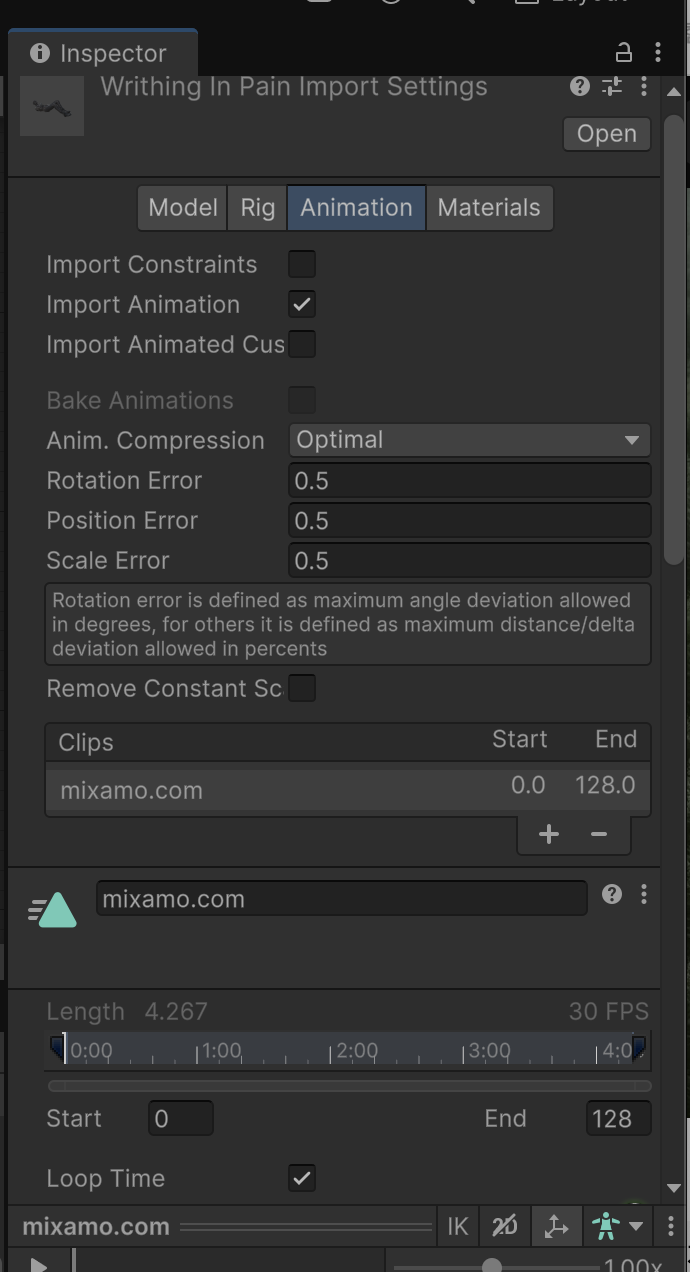
먼저, 모델의 화살표를 펼치면 있는 애니메이션을 누르면 다음과 같은 inspector 창이 뜹니다. Edit을 눌러주겠습니다.
Edit을 누르면 이런 창이 뜹니다. 여기서 아까 모델 세팅 했던 것처럼 Rig > Animation Type > Humanoid로 변경해줍니다.

이제 프로젝트 창에 있는 Animator를 두 번 클릭하고, Animator 창을 열어 Animation을 그 창에 드래그 앤 드롭해주면, 이렇게 자동으로 연결되는 것을 확인할 수 있습니다.

계속해서 꿈틀대게 하고 싶다면 Animation에서 Loop Time을 켜주면 됩니다.
움직이는 모션 결과가 궁금하시면 이 영상 보시면 됩니다.
9. 커밋 시 Git LFS 사용
모델 실행이 잘 되는 것까지 확인하고 커밋하려는데, 다음과 같은 오류 메세지가 뜹니다.
모델 파일이 너무 커서 깃허브에 업로드 할 수 없다는 내용의 메세지 입니다.
exceeds this exceeds GitHub's file size limit
모델 파일 fbx 형식이 가끔 100MB를 넘어가는 경우가 있습니다. 이러면 깃허브에 커밋 및 형상관리가 불가능합니다.
이때, 무작정 커밋해버리면 레포지토리를 더이상 사용하지 못하게 될 수도 있으므로, cancel 후 Git LFS를 사용하면 됩니다.
프로젝트 파일 위치에서 터미널을 열어서 다음과 같이 Git LFS를 사용하여 큰 파일만 따로 커밋합니다.
# Git LFS 설치 후 1회 초기화
git lfs install

# .fbx 파일들을 LFS로 관리하고 싶을 경우
git lfs track "*.fbx"

# 또는 특정 파일만 관리하고 싶은 경우
git lfs track "Assets/Models/WigglingModel.fbx"

# .gitattributes도 커밋
git add .gitattributes
git add Assets/Models/WigglingModel.fbx

git commit -m "Track large files with Git LFS"
git push origin main

이렇게 터미널로 100MB가 넘는 모델 fbx 파일까지 Git LFS를 사용하여 커밋했습니다.
이상으로 튜토리얼을 마치겠습니다. 읽어주셔서 감사합니다.